7*24小时服务热线:
0571-88260340

无纸化会议服务器在新增人员后需要给会议上传会议资料,我们客户端先登录无纸化会议服务器后台,进入“会议管理”>“会议资料”,点击“新增议题”。
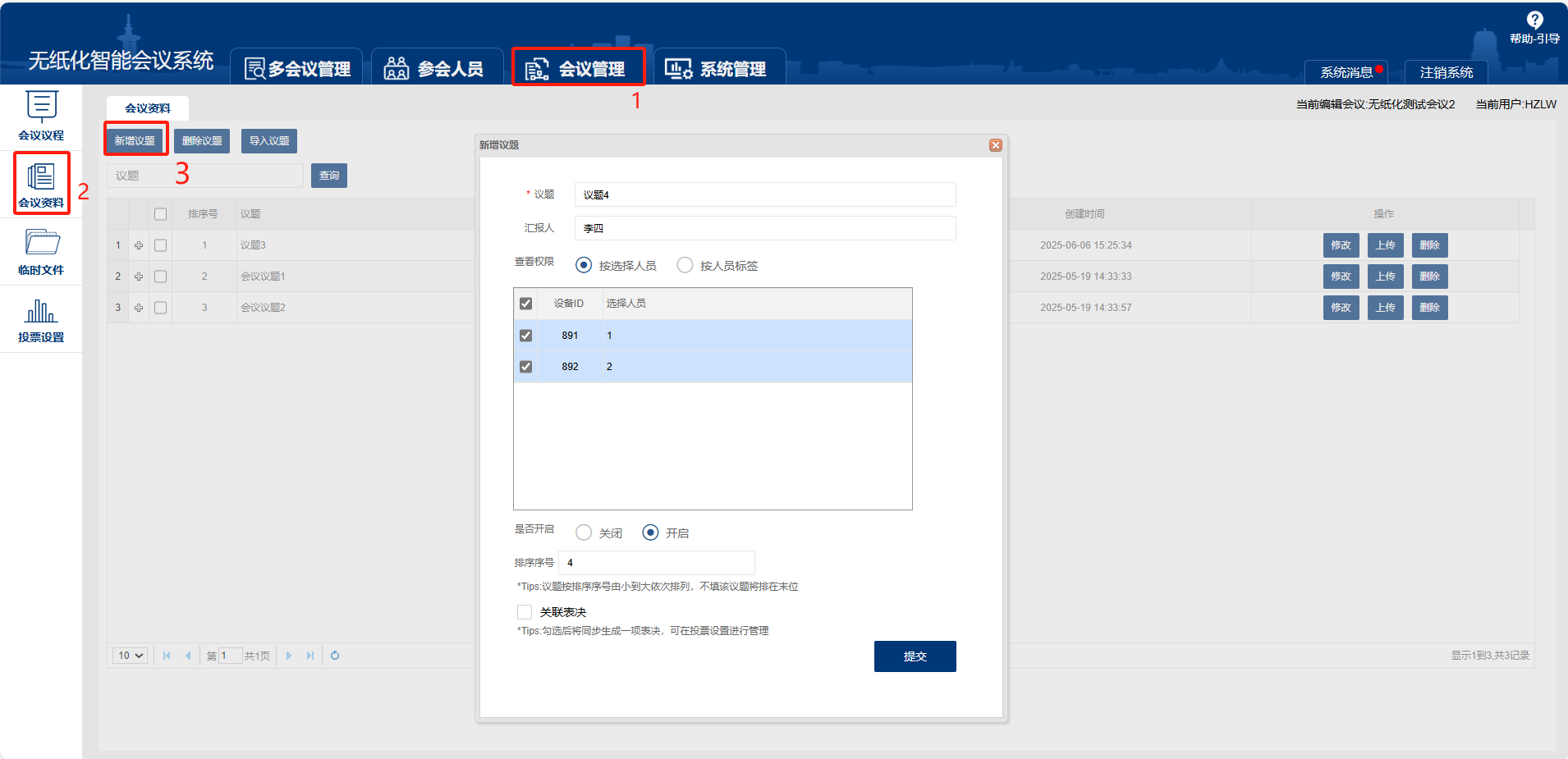
上传会议资料首先要新增议题,一个议题下可以上传多个会议资料。
议题(必填):请输入会议议题。
汇报人:请输入议题汇报人。
查看权限:勾选的人员有权限查看该议题,未勾选的人员则没有权限查看该议题。“按选择人员”:按单个人员选择,“按人员标签”:按人员标签选择。
是否开启:是否开启该议题,默认开启。
排序序号:议题按排序序号由小到大依次排列,不填该议题将排在末尾。
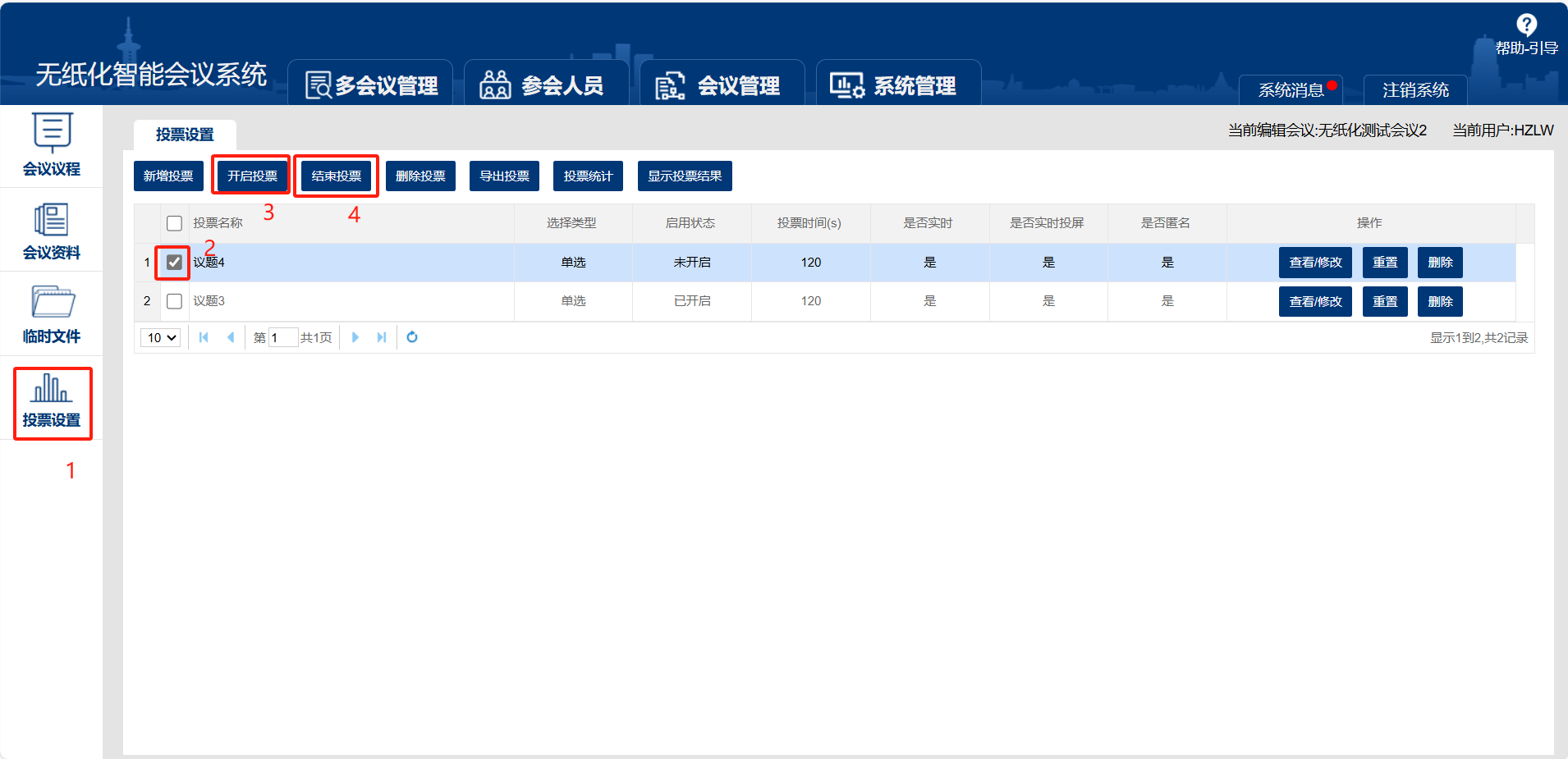
关联表决:勾选后将同步生成一项表决,可在投票设置进行管理。进入“投票设置”,选中议题,点击“开启投票”,投票完毕点击“结束投票”。
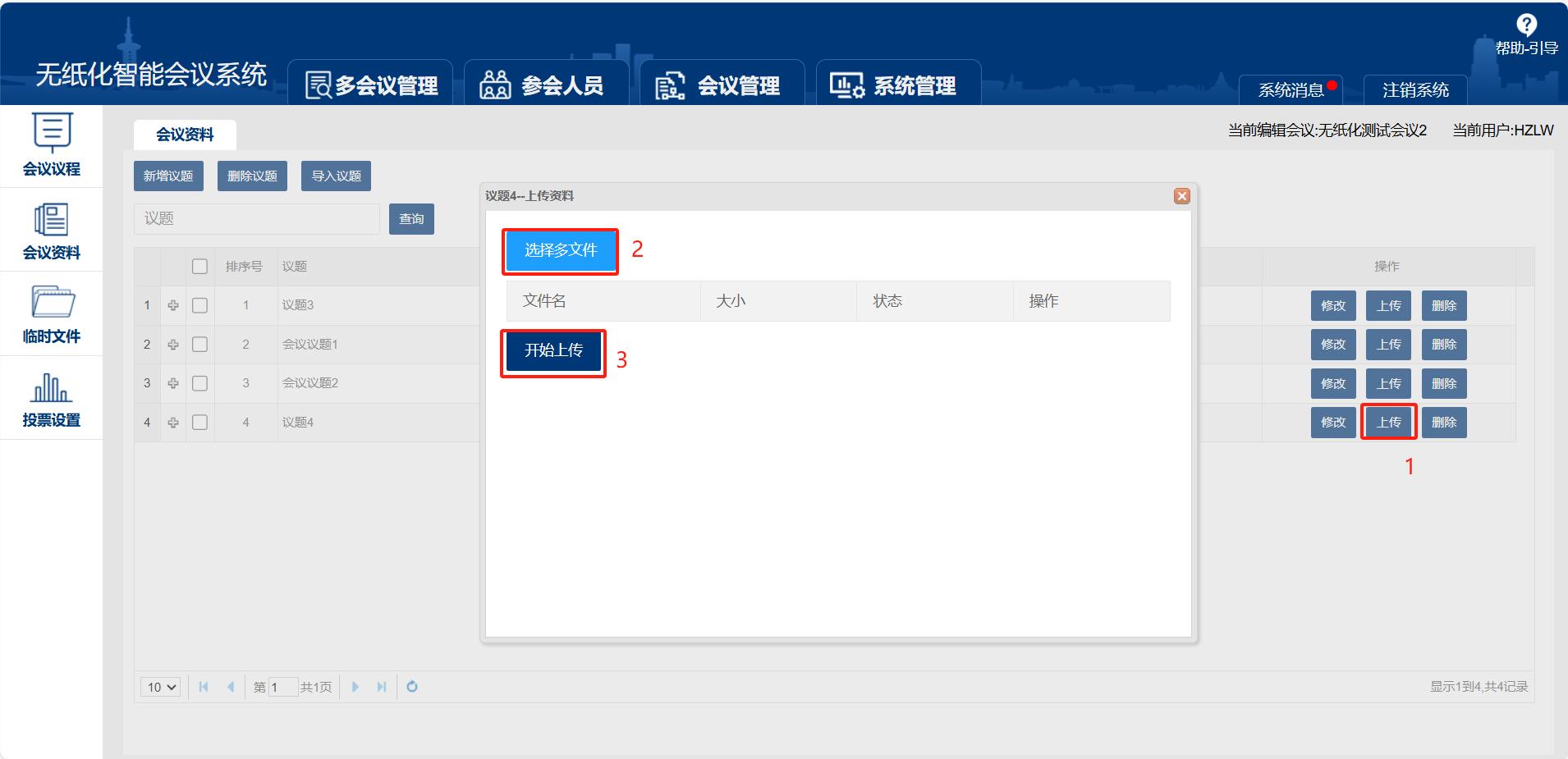
点击议题的“上传”按钮,点击“选择多文件”上传本地会议资料,点击“开始上传”,等待会议资料上传完毕。
经过在无纸化会议服务器后台页面“会议资料”中进行添加议题、汇报人、人员查看权限、上传本地会议资料等操作后,在无纸化会议系统客户端成功查看到上传的会议资料。
更多无纸化会议系统文章请参考:
无纸化会议系统组成介绍