7*24小时服务热线:
0571-88260340

在使用PTZ多功能摄像机控制键盘(摄像机控制台)添加网络会议摄像机前,先确保控制键盘与会议摄像机在同一局域网下。
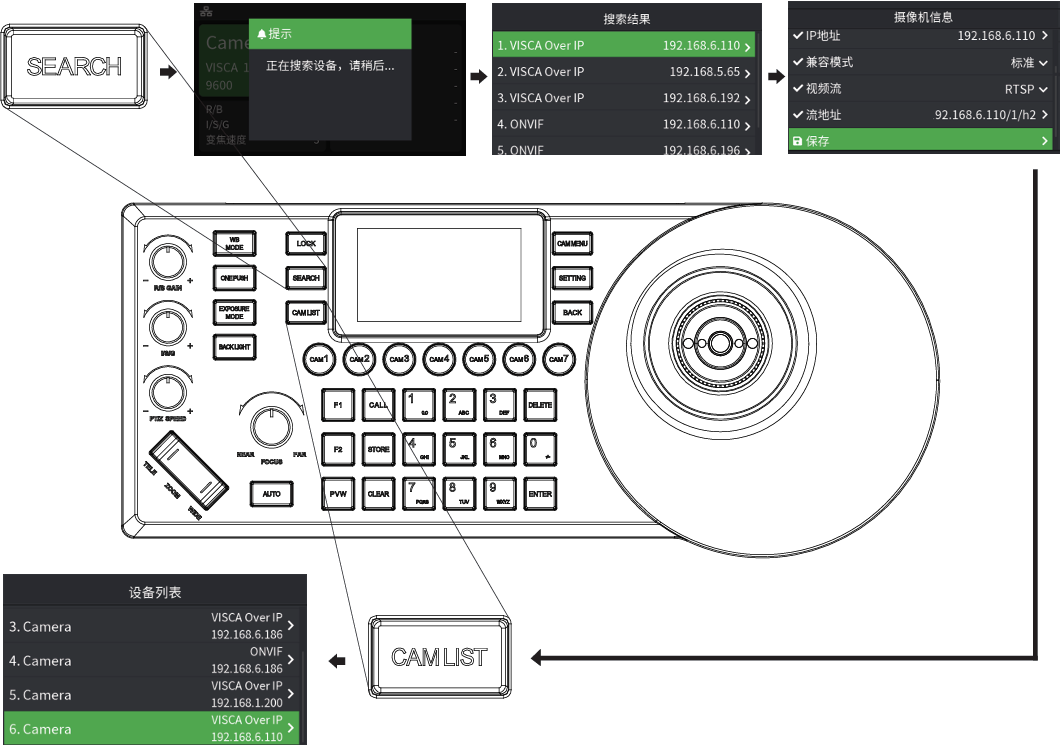
第一步,按“SEARCH”按钮,搜索同局域网下所有IP摄像机,键盘屏幕显示“正在搜索设备,请稍后···”
第二步,显示已发现的ONVIF/VISCA_IP摄像机,使用摇杆或者“FOCUS”旋钮浏览已发现的摄像机。
对于已发现的摄像机可修改摄像机的参数、添加到摄像机列表,添加到忽略列表。
第三步,编辑已发现的摄像机,添加摄像机到摄像机列表(已添加到摄像机列表的设备,不会再显示在搜索列表)
第四步,退出搜索列表。
第五步,按“CAME LIST”按钮,打开摄像机列表,使用摇杆或者“FOCUS”旋钮选择相应摄像机。
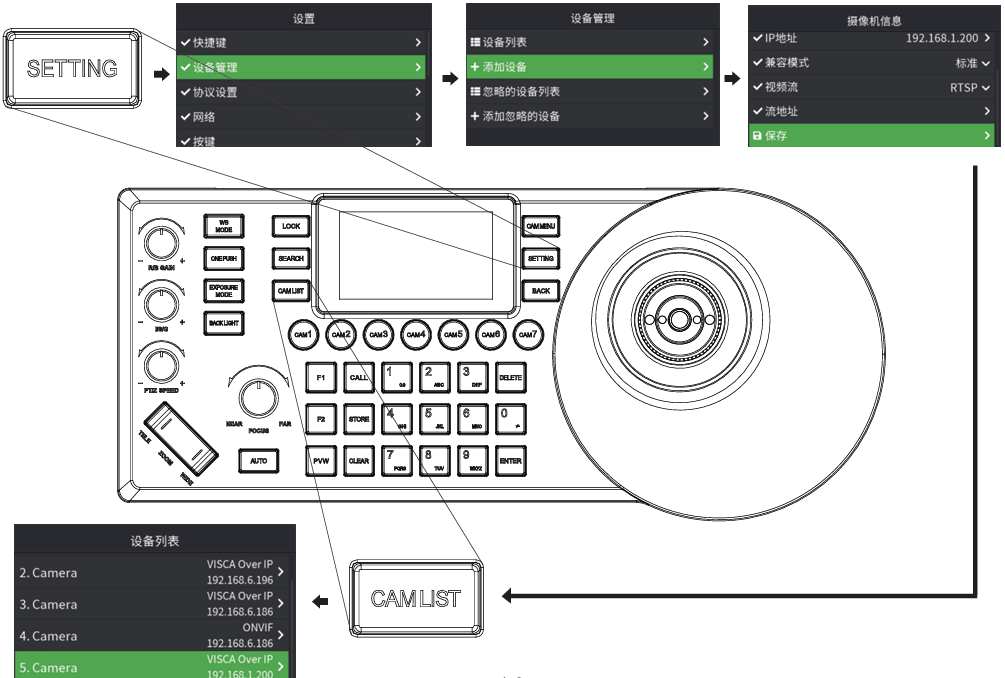
第一步,按下“SETTING”打开键盘菜单,选择“设备管理”,选择“添加设备”,设置相应的摄像机参数后点击“保存”(IP地址需要填单数时,在单数前加0,如001)
第二步,退出键盘菜单。
第三步,按“CAME LIST”按钮,打开摄像机列表,使用摇杆选择添加的摄像机。
总之,在使用可视化摄像机控制键盘添加网络会议摄像机前,先确保控制键盘与摄像机在同一局域网下,然后使用自动搜索或手动添加IP方式添加PTZ会议摄像机。