7*24小时服务热线:
0571-88260340

“小刘,帮我把这个PPT放到左边大屏,监控画面放右边!”
“领导稍等,我得先切换信号源,再调整窗口……”
“会议室大屏现在能接几个画面?”
“最多四个,再多就得换设备了……”
“紧急情况,马上把楼下的监控调到大屏上!”
“得派人去监控室操作,最快也要三分钟……”
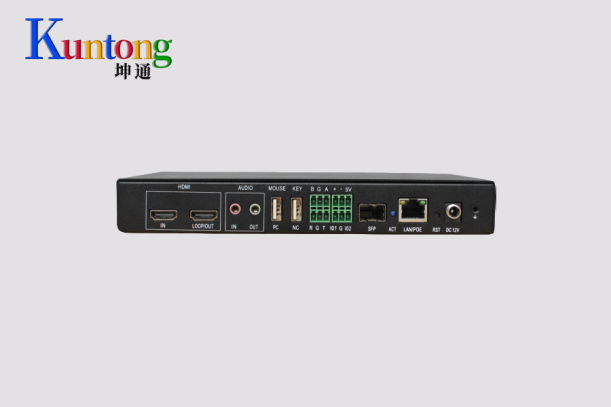
如果你经常听到这些对话,那你肯定需要了解今天介绍的这款设备——坤通KTM-DTC-HDMI-4K30T。,能让你的大屏想怎么显示就怎么显示。
很多人以为大屏一次只能显示一个画面,其实不然。用这台坤通设备,你的大屏可以:
像这样布局:
左边放PPT,右边放数据报表,九宫格显示九个不同监控画面,画中画模式:大画面套小画面
最厉害的是,单屏最多能开64个窗口!当然实际用不到那么多,但说明它的能力有多强。
传统设备切换画面有多麻烦?找到遥控器,切换信号源,调整窗口位置,调整窗口大小
用坤通设备就简单多了:
方法一:一键预案
设置好“会议模式”:PPT主画面+数据副画面
设置好“监控模式”:四路监控平铺显示
设置好“汇报模式”:演讲者特写+PPT+数据
需要哪个,点一下就切换
方法二:鼠标拖拽
电脑接上设备后
鼠标直接在大屏上操作,想把哪个画面放大?拖拽边框就行,想换位置?直接拖过去。
方法三:平板控制
在平板上装个控制APP,像玩拼图一样排布画面,手指点点划划就搞定。
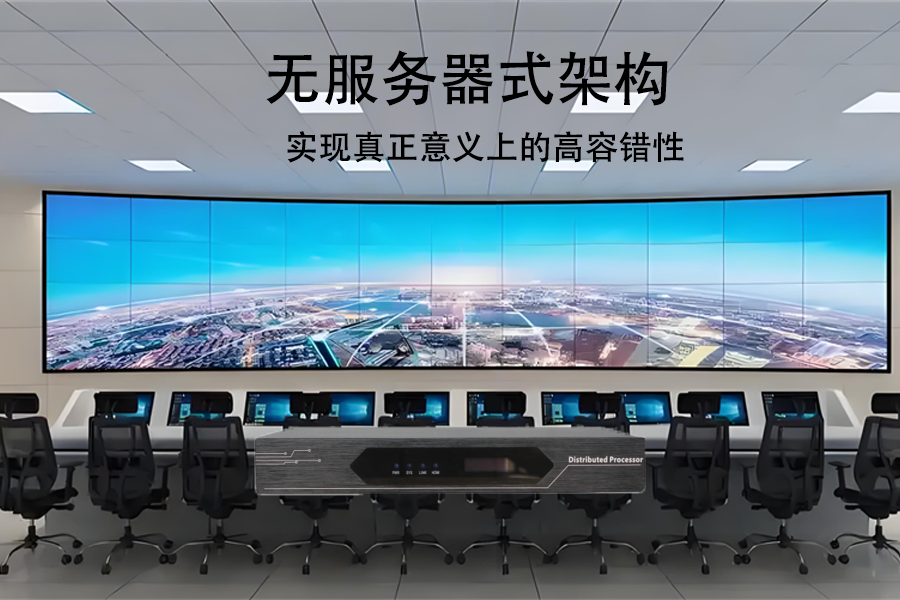
很多会议室设备接不了监控,得专门配一套监控系统。这台坤通设备不用:
接入监控特别简单:
监控摄像头都有个网络地址,在坤通设备后台输入这个地址,好了,监控画面就能上大屏了。
支持这些监控:
海康、大华这些主流品牌都行,支持ONVIF协议(现在监控基本都支持)
这台坤通KTM-DTC-HDMI-4K30T分布式编解码器,它让复杂的大屏显示变简单了,让麻烦的画面切换变轻松了,让监控接入变容易了。
杭州利旺智能科技
服务热线:0571-88260340