7*24小时服务热线:
0571-88260340

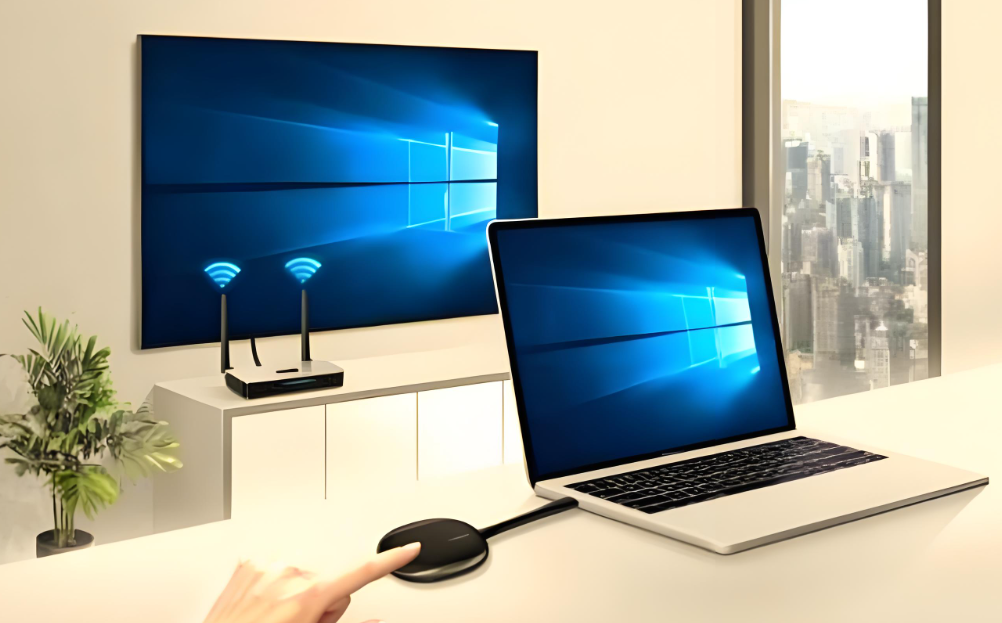
开会、讲PPT、或者想把电脑画面投屏到电视上,无线投屏现在基本是日常操作。但不同的电脑,打开投屏的方式和快捷键不一样。今天就说下,把Windows、Mac还有华为鸿蒙系统(HarmonyOS)的电脑怎么打开无线投屏。
Windows系统在投屏这块做得最直接。
快捷键:Win + K
只要同时按下键盘上的 Windows徽标键,就是那个四个小方块的图标 + K键,屏幕右侧立刻会弹出一个叫做投放的侧边栏 。电脑会自动搜索周围的无线显示器、电视,你只要在列表里点一下要投的设备名字,就连上了,简单粗暴。
备用路线:如果没有搜到设备
切换模式:Win + P
投上之后,如果你想切换是“复制”,电脑和大屏显示一样,还是“扩展”,电脑当主屏,大屏当副屏,可以按 Win + P,右边会出现四种模式让你选,很方便 。
苹果电脑用的是自家的AirPlay协议,和Windows不太一样。Mac键盘上没有“Win”键,所以它没有直接一步到位的快捷键,但也不算复杂。
Mac投屏不靠快捷键组合,而是靠点两下鼠标:
点击电脑右上角的 控制中心图标(就是菜单栏最右边那两个小开关一样的图标)。
在弹出的面板里,找到 屏幕镜像(也叫Screen Mirroring)这个按钮,点击它 。
在下拉列表里选择你要投屏的设备就行了。
虽然没有直接的组合键,但你可以把“屏幕镜像”图标直接拖到菜单栏上,之后投屏只需要点一下这个专用图标就行。
华为的鸿蒙电脑在操作逻辑上和Windows有点像,但它有自己的专属快捷键。注意,如果你的华为电脑装的是Windows系统,那就用上面第一条的方法;如果是纯鸿蒙系统,用这个:
快捷键:鸿蒙键 + C
这个 “鸿蒙键” 通常在键盘右下角,Alt键和Ctrl键之间。同时按下这个键 + C键,就会直接打开电脑的 控制中心 。
控制中心打开后,找到 无线投屏 的图标,点击它,电脑就会开始搜索周围的大屏设备。搜到之后,点一下设备名字,投屏就开始了。
鸿蒙电脑的投屏体验和华为系统结合得很好,经常不需要额外设置,搜到就能连。
这一点需要特别注意。很多华为MateBook用户,虽然电脑是华为牌子,但装的其实是Windows系统。这种情况下,直接使用上面第一点提到的 Win + K 快捷键 。所以,判断清楚你的系统比看电脑牌子更重要。