7*24小时服务热线:
0571-88260340

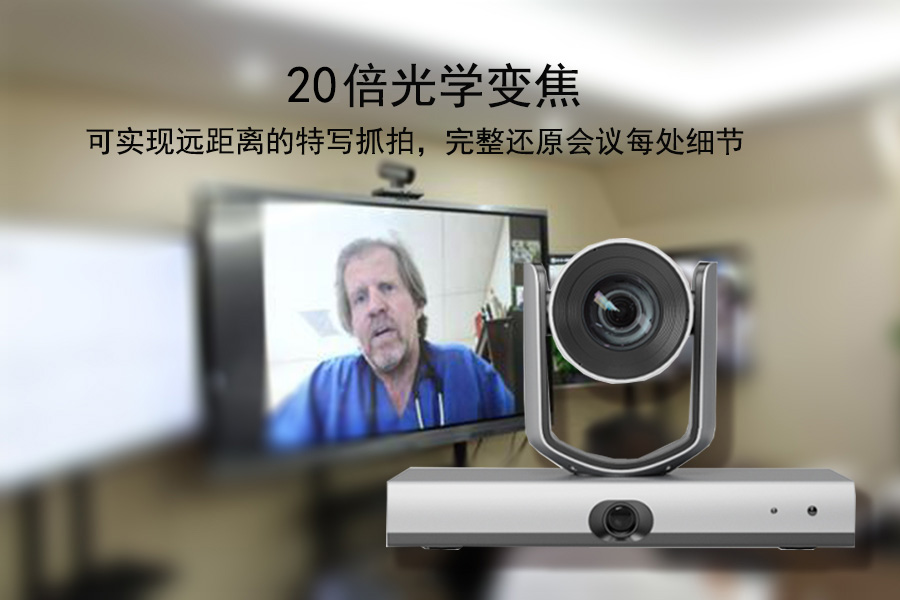
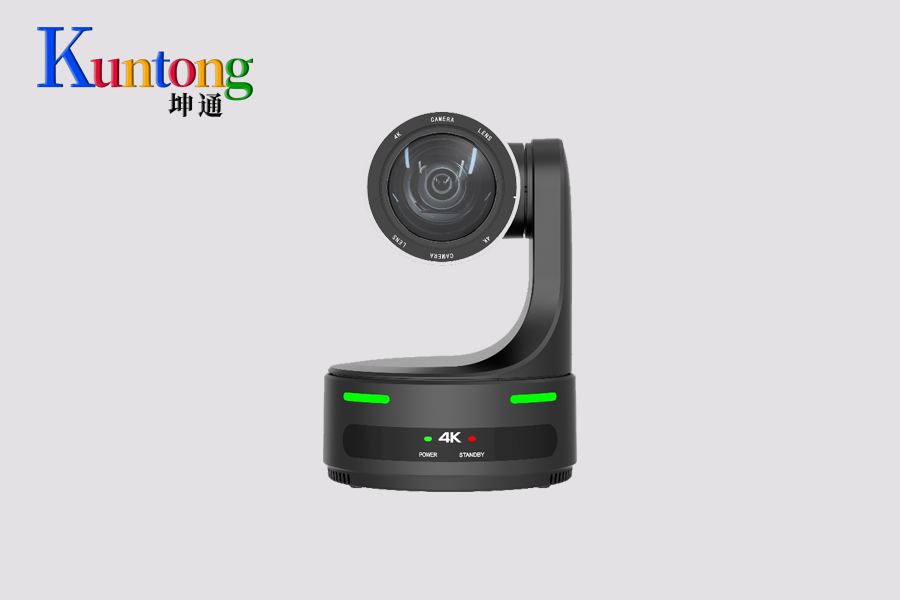
在决定采购KTM-LTC-FHD20SHNU之前,需要先明确以下三个问题:
1. 教室空间多大?
这款摄像机适用于20-150平方米的教室、培训室或报告厅。对于超过150平方米的大型阶梯教室,建议配置2台(前后各一)或选用更高规格的会议摄像机。
2. 需要什么信号接口?
KTM-LTC-FHD20SHNU提供了丰富的接口选择,具体取决于后端设备:
3. 是否需要本地录制?
设备内置TF卡槽,支持本地存储录制。如果需要7×24小时不间断录制,建议搭配独立录播主机使用。
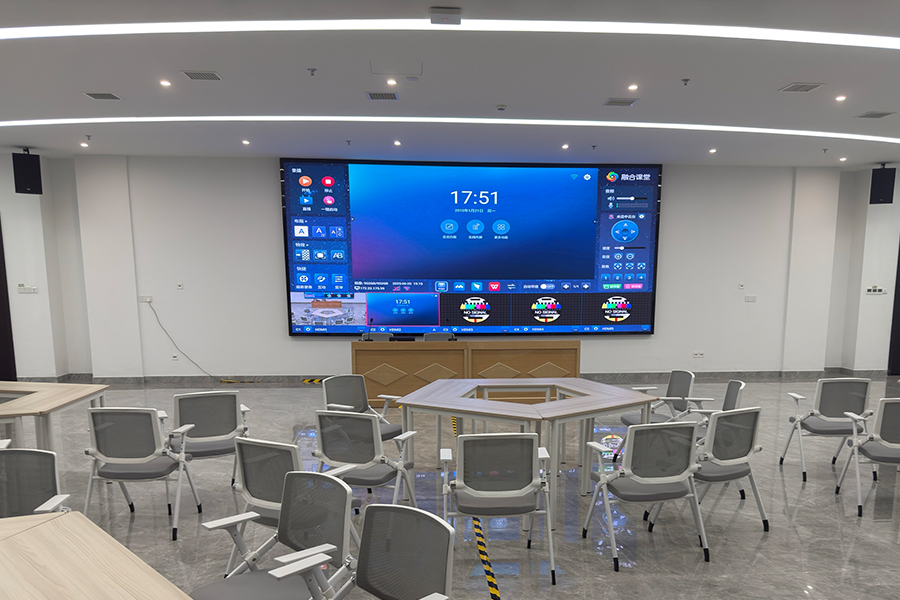
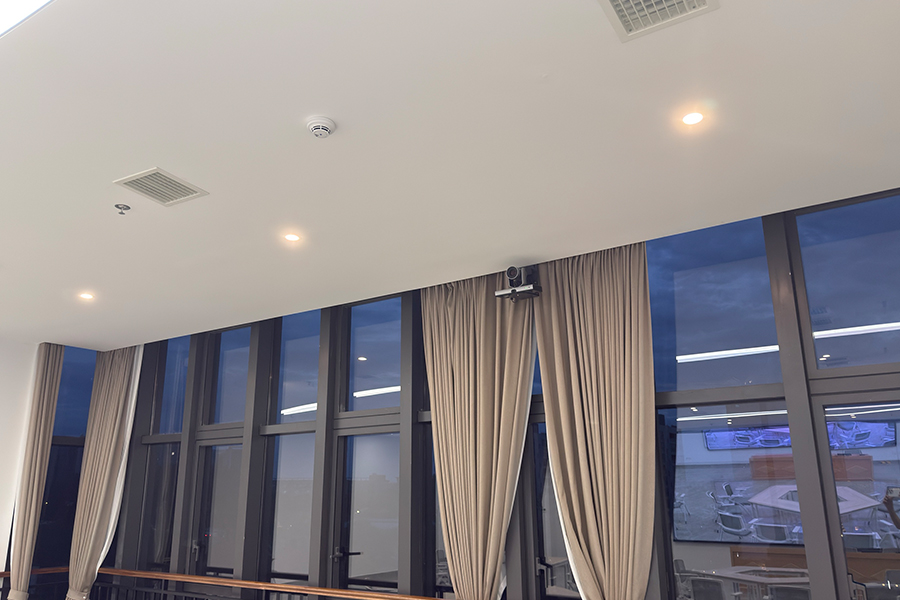
摄像机的安装位置直接影响跟踪效果和画面质量。
安装高度参考表
| 教室类型 | 推荐安装高度 | 说明 |
|---|---|---|
| 标准教室(层高2.8-3.2m) | 2.2-2.5m | 平视角度,教师面部清晰 |
| 阶梯教室(层高3.5-4.5m) | 2.8-3.2m | 略俯视,避免前排遮挡 |
| 小型培训室(层高2.6-3.0m) | 2.0-2.3m | 避免安装过低造成仰拍 |
安装位置原则:
3.1 初始位置预置(最关键的一步)
这是保证跟踪效果的核心设置,只需做一次:
3.2 曝光与白平衡设置
| 教室环境 | 推荐设置 | 原因 |
|---|---|---|
| 白天自然光充足 | 白平衡:自动/室外;曝光:自动 | 适应光线变化,避免画面偏色 |
| 仅投影仪光线 | 白平衡:钠灯/日光灯;曝光:快门优先 | 避免投影幕过曝,黑板字迹模糊 |
| 混合光源(自然光+灯光) | 白平衡:一键触发;曝光:智能模式 | 环境适应性最强 |
设备支持自动、室内、室外、一键触发、手动、自动跟踪、钠灯、日光灯等多种白平衡模式,根据实际光源选择即可。
3.3 跟踪灵敏度调节
根据教学风格调整:
| 故障现象 | 可能原因 | 解决方法 |
|---|---|---|
| 开机无画面 | 接口接触不良/信号源未选对 | 检查HDMI/SDI线是否插紧,确认后端设备输入源正确 |
| 跟踪目标偏离 | 初始位置预置点丢失 | 让教师回到讲台中央,短按P1键复位 |
| 画面过暗/过亮 | 曝光设置不当 | 切换曝光模式为“自动”,或在菜单中手动调整 |
| 人脸偏色 | 白平衡设置错误 | 切换白平衡模式,或执行“一键触发”校准 |
| 画面模糊 | 镜头污损/对焦不准 | 清洁镜头,检查聚焦系统是否设为“自动” |
| 网络推流失败 | IP地址冲突/协议错误 | 检查网络连接,确认RTMP推流地址和密钥正确 |
5.1 接口优先级选择
| 后端设备类型 | 推荐接口 | 优势 |
|---|---|---|
| 录播主机/导播台 | 3G-SDI | 无压缩传输,适合长距离(≤100米) |
| 大屏/显示器 | HDMI | 即插即用,1080P全高清输出 |
| 电脑(直播/会议) | USB3.0 | 免驱动,UVC协议自动识别 |
| 网络直播平台 | RJ45(RTMP) | 直接推流,无需额外编码器 |
5.2 RS-232控制连接
如果需要接入中控系统进行统一控制,使用RS-232串口: